Gemini 2.5 Flash Image(나노바나나) 완전 활용 가이드: 프롬프트 예시
얼마전 지브리타입의 이미지 만들기 유행이 있었다면, 최근에는 3D 피규어 영상을 만드는 것이 유행이 되고 있습니다. 바로 일명 '나노 바나나'로 불리던 서비스인데, 그 정체가 바로 구글의 Gemini 2.5 Flash Image 모델이었습니다. 이 모델은 단순히 텍스트를 이미지로 변환하는 것을 넘어서, 대화형 편집과 다중 이미지 합성까지 가능한 혁신적인 멀티모달 AI입니다. 오늘은 Gemini 2.5 Flash Image의 모든 기능을 최대한 활용할 수 있도록 알려드리고, 초보자부터 전문가까지 모든 사용자가 원하는 결과를 얻을 수 있도록 실제 프롬프트 예시와 함께 상세한 사용법을 알려드릴께요.
나노바나나란 무엇인가?
Gemini 2.5 Flash Image는 구글이 개발한 최신 멀티모달 AI 모델입니다. 이 모델의 가장 큰 특징은 텍스트와 이미지를 하나의 통합된 단계에서 처리할 수 있도록 설계되었다는 점입니다. 기존의 AI 이미지 생성 도구들과 달리, 처음부터 텍스트와 이미지를 동시에 이해하고 처리할 수 있는 네이티브 멀티모달 아키텍처로 구축되었습니다.
이러한 구조적 특징 덕분에 단순한 이미지 생성을 넘어서 대화형 편집, 다중 이미지 합성, 이미지 콘텐츠에 대한 논리적 추론까지 가능합니다. 즉, 사용자가 자연어로 복잡한 요구사항을 표현하면, AI가 이를 정확히 이해하고 고품질의 이미지로 구현할 수 있습니다.
핵심 원리: 키워드가 아닌 장면 묘사
나노바나나를 효과적으로 활용하기 위한 가장 중요한 원칙은 "키워드 나열이 아닌 장면 묘사"입니다. 이 모델의 핵심 강점은 깊은 언어 이해 능력에 있기 때문에, 단순히 "강아지, 햇살, 공원"과 같은 키워드를 나열하는 것보다는 "햇살이 부드럽게 비치는 공원에서 즐겁게 뛰어노는 골든 리트리버"와 같은 서술적 문장이 훨씬 더 일관성 있고 고품질의 이미지를 생성합니다.
이는 모델이 문맥과 관계를 이해할 수 있기 때문입니다. 서술적 문장을 통해 각 요소들 간의 관계, 분위기, 감정까지 전달할 수 있어 더욱 풍부하고 표현력 있는 이미지를 만들어낼 수 있습니다.

텍스트에서 이미지 생성하기: 6가지 핵심 방법
1. 사실적 사진 생성: 포토그래퍼의 시각으로 접근하기
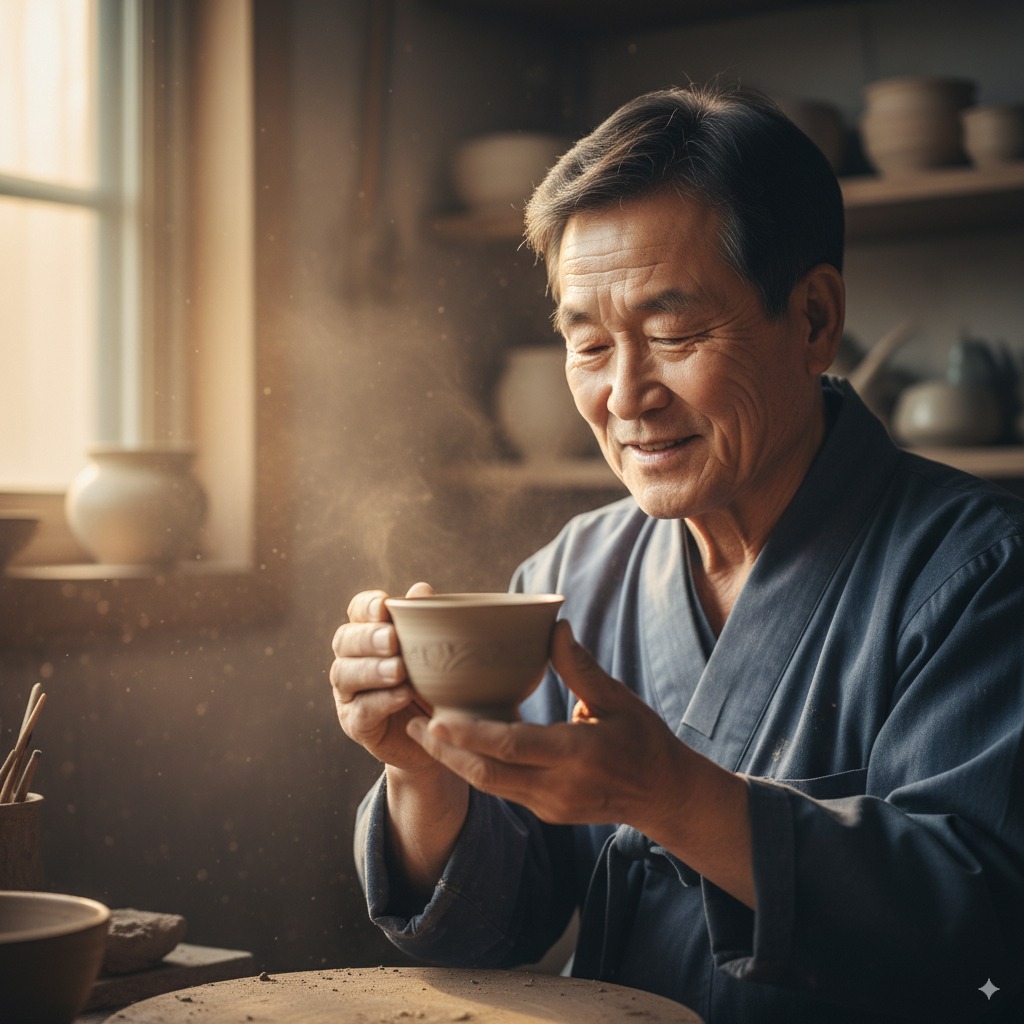
사실적인 이미지를 생성할 때는 전문 사진작가의 관점에서 접근해야 합니다. 카메라 앵글, 렌즈 타입, 조명, 세부 디테일을 명시하면 모델이 포토리얼리스틱한 결과물을 생성하는 데 도움이 됩니다.
템플릿:
A photorealistic [촬영 유형] of [피사체], [행동 또는 표정], set in [환경]. The scene is illuminated by [조명 설명], creating a [분위기] atmosphere. Captured with a [카메라/렌즈 세부사항], emphasizing [핵심 텍스처와 디테일]. The image should be in a [화면비] format.
실제 프롬프트 예시: "고요한 새벽, 한국의 전통 도자기 장인이 자신의 작업실에서 찻잔을 정성스럽게 다듬고 있는 모습을 담은 사실적인 클로즈업 초상화입니다. 깊게 패인 주름과 따뜻한 미소를 지닌 70대 장인의 얼굴에는 오랜 세월의 경험이 녹아있습니다. 창문을 통해 들어오는 부드러운 황금빛 새벽 햇살이 찰흙의 섬세한 질감을 강조하며, 85mm 인물 렌즈로 촬영한 듯한 부드러운 아웃포커싱 효과가 배경을 자연스럽게 흐리게 만듭니다. 세로 인물 비율로 제작해주세요."
이러한 방식의 프롬프트는 단순히 "도자기 장인"이라고 하는 것보다 훨씬 더 구체적이고 감정적으로 풍부한 이미지를 생성합니다.
2. 스티커와 아이콘 제작: 명확한 스타일 지정

스티커, 아이콘, 또는 프로젝트 자료를 만들 때는 스타일을 명확히 지정하고, 필요한 경우 흰색 배경을 요청하는 것이 중요합니다.
템플릿:
A [스타일] sticker of a [피사체], featuring [주요 특징] and a [색상 팔레트]. The design should have [선 스타일] and [셰이딩 스타일]. The background must be white.
실제 프롬프트 예시: "귀여운 한국 전통 한복을 입은 아기 호랑이가 태극기를 들고 있는 카와이 스타일의 스티커를 만들어주세요. 둥글고 큰 눈과 분홍색 볼을 가진 친근한 표정으로, 선명하고 깔끔한 외곽선과 단순한 셀 셰이딩을 사용해주세요. 색상은 밝고 화사한 파스텔 톤을 사용하고, 배경은 반드시 흰색으로 해주세요."
3. 텍스트가 포함된 이미지: 로고와 브랜딩 소재

나노바나나는 이미지 내에 텍스트를 렌더링할 수 있는 능력을 가지고 있습니다. 정확한 텍스트 내용을 명시하고, 폰트 스타일과 전체적인 디자인을 설명하는 것이 중요합니다.
템플릿:
Create a [이미지 타입] for [브랜드/컨셉] with the text "[렌더링할 텍스트]" in a [폰트 스타일]. The design should be [스타일 설명], with a [색상 구성].
실제 프롬프트 예시: "'한국의 맛'이라는 텍스트가 들어간 한식당을 위한 현대적이고 미니멀한 로고를 만들어주세요. 텍스트는 깔끔하고 굵은 산세리프 폰트로 표현하고, 전통 한국 음식을 연상시키는 단순하고 양식화된 밥그릇 아이콘을 텍스트와 자연스럽게 통합해주세요. 색상은 전통적인 한국의 오방색 중 빨강과 검정을 기본으로 하되, 현대적인 감각을 잃지 않도록 해주세요."
4. 제품 사진 촬영: 전문적인 커머스 이미지

전자상거래, 광고, 브랜딩을 위한 깔끔하고 전문적인 제품 사진을 생성할 수 있습니다.
템플릿:
A high-resolution, studio-lit product photograph of a [제품 설명] on a [배경 표면/설명]. The lighting is a [조명 설정] to [조명 목적]. The camera angle is a [앵글 타입] to showcase [특정 기능]. Ultra-realistic, with sharp focus on [핵심 디테일]. [화면비].
실제 프롬프트 예시: "매트 블랙 컬러의 미니멀한 세라믹 커피머그를 광택 나는 콘크리트 표면에 놓고 촬영한 고해상도 스튜디오 제품 사진입니다. 세 점 소프트박스 조명으로 부드러운 확산 하이라이트를 만들고 거친 그림자를 제거했습니다. 약간 올려다보는 45도 각도에서 촬영하여 깔끔한 라인을 강조했고, 커피에서 올라오는 김에 선명한 초점을 맞춘 초현실적인 이미지입니다. 정사각형 비율로 제작해주세요."
5. 미니멀 배경 생성: 텍스트 오버레이용 배경
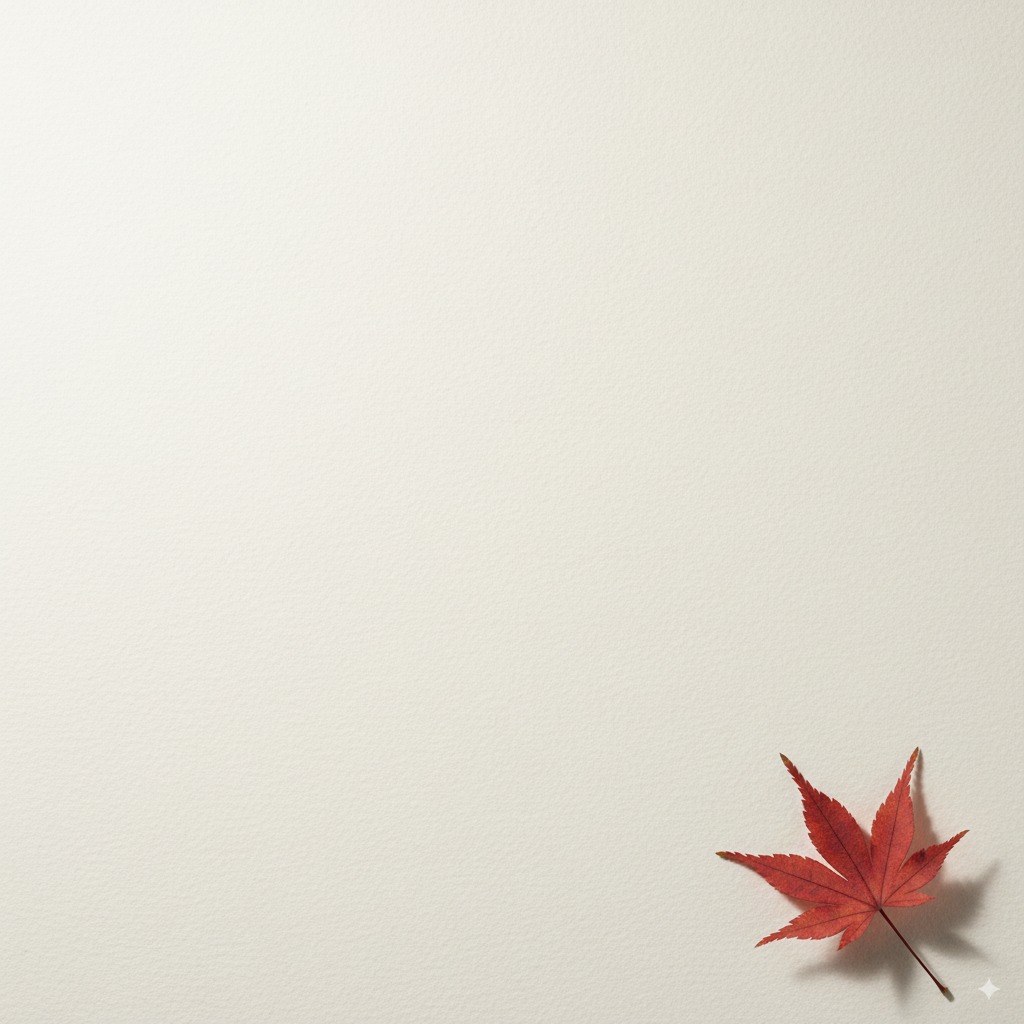
웹사이트, 프레젠테이션, 마케팅 자료에서 텍스트를 오버레이할 계획이 있는 배경을 만들 때 사용합니다.
템플릿:
A minimalist composition featuring a single [피사체] positioned in the [하단-오른쪽/상단-왼쪽/기타] of the frame. The background is a vast, empty [색상] canvas, creating significant negative space. Soft, subtle lighting. [화면비].
실제 프롬프트 예시: "프레임 우측 하단에 위치한 하나의 섬세한 붉은 단풍잎이 있는 미니멀한 구성입니다. 배경은 넓고 비어있는 오프화이트 캔버스로, 텍스트를 위한 충분한 여백을 만들어줍니다. 좌측 상단에서 내리쬐는 부드럽고 확산된 조명으로 정사각형 비율의 이미지를 만들어주세요."
6. 스토리보드와 만화: 시각적 내러티브 구성
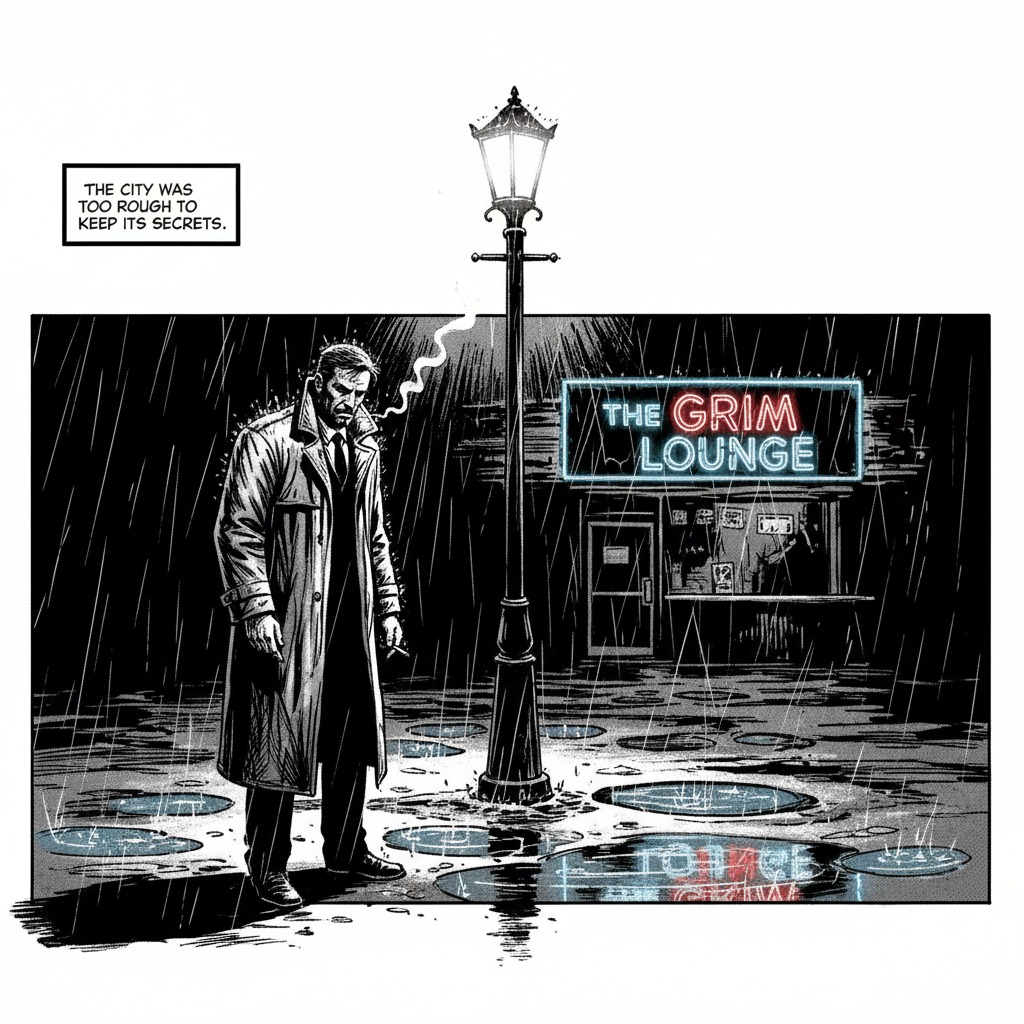
compelling한 시각적 내러티브를 패널별로 만들어, 스토리보드, 만화, 또는 모든 형태의 연속 예술 작품을 개발하는 데 이상적입니다.
템플릿:
A single comic book panel in a [아트 스타일] style. In the foreground, [캐릭터 설명과 행동]. In the background, [배경 세부사항]. The panel has a [대화/캡션 박스] with the text "[텍스트]". The lighting creates a [분위기] mood. [화면비].
실제 프롬프트 예시: "높은 명암 대비의 흑백 잉크를 사용한 거친 누아르 아트 스타일의 만화책 패널 하나입니다. 전경에는 트렌치코트를 입은 탐정이 깜박이는 가로등 아래 서 있고, 어깨에는 비가 흠뻑 적시고 있습니다. 배경에는 황량한 바의 네온사인이 웅덩이에 반사되고 있습니다. 상단의 캡션 박스에는 '도시는 비밀을 간직하기엔 너무 험한 곳이었다'라는 텍스트가 있습니다. 가혹한 조명이 드라마틱하고 침울한 분위기를 연출하는 가로 비율의 이미지입니다."
이미지 편집하기: 4가지 고급 기법
1. 기본 이미지 편집: 자연스러운 변화 구현
기존 이미지에 원하는 변화를 설명하기만 하면, 모델이 원본 이미지의 스타일, 조명, 관점을 분석하여 자연스럽게 편집을 수행합니다.
템플릿:
Using the provided image of [피사체], please [추가/제거/수정] [요소] to/from the scene. Ensure the change is [변화가 어떻게 통합되어야 하는지 설명].
실제 프롬프트 예시: "제공된 제 고양이 사진을 사용하여, 머리에 작고 아늑한 니트 마법사 모자를 추가해주세요. 모자가 편안하게 앉아있는 것처럼 보이고 사진의 부드러운 조명과 어울리도록 만들어주세요."
2. 부분 편집: 선택적 수정
이미지의 특정 부분만 변경하면서 나머지 부분은 완전히 그대로 유지할 수 있습니다.
템플릿:
Using the provided image, change only the [특정 요소] to [새로운 요소/설명]. Keep everything else in the image exactly the same, preserving the original style, lighting, and composition.
실제 프롬프트 예시: "제공된 거실 사진을 사용하여, 파란색 소파만을 빈티지한 갈색 가죽 체스터필드 소파로 바꿔주세요. 소파 위의 쿠션들과 조명을 포함한 나머지 모든 부분은 변경하지 말고 그대로 유지해주세요."
3. 스타일 전환: 예술적 변환
제공된 사진을 특정 예술가나 예술 운동의 스타일로 재창조할 수 있습니다.
템플릿:
Transform the provided photograph of [피사체] into the artistic style of [예술가/예술 스타일]. Preserve the original composition but render it with [양식적 요소 설명].
실제 프롬프트 예시: "제공된 현대 도시 야경 사진을 빈센트 반 고흐의 '별이 빛나는 밤' 스타일로 변환해주세요. 건물들과 자동차들의 원본 구성은 유지하되, 모든 요소들을 소용돌이치는 임파스토 붓놀림과 깊은 파란색과 밝은 노란색의 드라마틱한 팔레트로 표현해주세요."
4. 다중 이미지 합성: 창의적 콜라주 제작
여러 이미지를 컨텍스트로 제공하여 완전히 새로운 합성 장면을 만들 수 있습니다.
템플릿:
Create a new image by combining the elements from the provided images. Take the [첫 번째 이미지의 요소] and place it with/on the [두 번째 이미지의 요소]. The final image should be a [최종 장면 설명].
실제 프롬프트 예시: "전문적인 전자상거래 패션 사진을 만들어주세요. 첫 번째 이미지의 파란색 꽃무늬 드레스를 가져와 두 번째 이미지의 여성이 입도록 해주세요. 야외 환경에 맞게 조명과 그림자를 조정한, 드레스를 입은 여성의 사실적인 전신 샷을 생성해주세요."
무료 사용자를 위한 효율적인 활용법
Gemini 무료 사용자도 최적의 결과를 얻을 수 있는 체계적인 방법이 있습니다. 핵심은 프롬프트 템플릿을 활용한 지침서를 만드는 것입니다.
먼저 새로운 채팅창을 열고 위에서 제공한 템플릿들을 하나의 종합적인 지침서로 만들어 복사하여 붙여넣습니다. 그 다음 편집하고 싶은 이미지를 추가하고 원하는 수정 내용을 간단히 작성합니다. AI가 템플릿에 맞는 최적화된 프롬프트를 자동으로 생성해주면, 이를 반드시 복사해둡니다.
생성된 프롬프트가 원하는 내용과 일치하는지 확인하고, 조금이라도 의미가 다르다면 AI에게 교정을 요청합니다. 이후 새로운 대화창을 열고 복사한 프롬프트를 붙여넣어 이미지 생성 기능을 실행합니다.
이 방법의 장점은 한 번 설정해둔 채팅창에서 지속적으로 템플릿을 활용할 수 있다는 점입니다. 해당 대화창이 템플릿을 기억하고 있기 때문에 추후 이미지 생성이나 편집 작업에서 계속 활용할 수 있습니다.
프로 구독자를 위한 고급 활용법
Gemini 프로 구독자는 더욱 효율적인 방법을 사용할 수 있습니다. Gemini의 지침서(Gems) 기능을 활용하는 것입니다.
새로운 Gem을 생성할 때 요청사항 섹션에 종합적인 프롬프트 템플릿 지침서를 그대로 복사하여 입력합니다. 구분하기 쉬운 이름을 설정한 후 저장합니다. 이후 해당 Gem을 사용하여 채팅을 시작하고, 편집할 이미지를 추가하여 원하는 수정사항을 간단히 기술하면 됩니다.
템플릿에 맞는 최적화된 프롬프트가 자동으로 생성되므로, 이를 복사해둔 후 새로운 대화창에서 이미지 생성 기능을 활성화하여 사용합니다. 프로 구독자는 이렇게 만든 Gem을 언제든지 재활용할 수 있어 더욱 편리합니다.
고급 사용 팁과 기법
화면비와 구성 제어
특정 화면비가 필요한 경우, 원하는 비율의 참조 이미지를 함께 제공하는 것이 가장 효과적입니다. 여러 이미지를 업로드할 때는 마지막에 제공된 이미지의 화면비를 따르므로 이를 고려하여 순서를 조정해야 합니다.
정밀한 카메라 제어
"wide-angle shot", "macro shot", "low-angle perspective", "85mm portrait lens", "Dutch angle" 등의 전문 용어를 사용하면 최종 이미지를 정밀하게 제어할 수 있습니다.
화면비 유지를 위한 팁
"입력 이미지를 업데이트하되, 입력 화면비는 변경하지 마세요"와 같은 명시적 지시를 포함하면 원하는 비율을 유지할 수 있습니다.
현실적인 한계와 개선 방안
나노바나나는 강력하고 다재다능한 도구이지만, 완벽함을 보장하지는 않습니다. 매우 미묘한 요구사항이나 복잡한 타이포그래피, 여러 이미지에서 캐릭터 특징의 완전한 일관성 유지 등은 때때로 추가적인 반복 과정이 필요할 수 있습니다.
이러한 한계를 극복하기 위해서는 다음과 같은 접근법을 권장합니다. 평소에는 간단한 자연어로 이미지를 생성해보고, 원하는 결과가 나오지 않을 때만 위에서 제공한 구조화된 템플릿을 활용하는 것입니다. 이는 번거로움을 줄이면서도 필요할 때 최적의 결과를 얻을 수 있는 실용적인 방법입니다.
또한 완벽한 결과를 한 번에 얻을 수 없더라도 대화형 편집 기능을 활용하여 점진적으로 개선해나가는 것이 효과적입니다. "이 부분을 조금 더 밝게", "배경을 더 흐리게" 등의 구체적인 피드백을 통해 원하는 결과에 점차 가까워질 수 있습니다.
마무리: AI 이미지 생성의 새로운 지평
Gemini 2.5 Flash Image는 단순한 이미지 생성 도구를 넘어서 창의적 파트너의 역할을 수행합니다. 정확한 프롬프트 작성법과 체계적인 접근을 통해 누구나 전문가 수준의 이미지를 만들어낼 수 있습니다.
이 가이드에서 제공한 템플릿들과 예시들을 참고하여 다양한 실험을 해보시기 바랍니다. 가장 중요한 것은 실제로 사용해보면서 자신만의 스타일과 방법을 찾아가는 것입니다. AI 이미지 생성 기술은 계속해서 발전하고 있으며, 사용자의 창의적 활용이 이 기술의 진정한 가치를 실현하는 열쇠입니다.
앞으로도 지속적인 업데이트와 새로운 기능들이 추가될 예정이므로, 이 가이드를 기초로 하여 더욱 창의적이고 혁신적인 이미지 작업에 도전해보시기 바랍니다.
"이 포스팅은 쿠팡 파트너스 활동의 일환으로, 이에 따른 일정액의 수수료를 제공받습니다."
'정보공유' 카테고리의 다른 글
| 나노바나나 완전 활용 가이드: 프롬프트 적용 심화 (2) | 2025.09.09 |
|---|---|
| 종이 메모가 더 좋은 디지털 경계인을 위한 reMarkable Paper Pro Move 리뷰 (2) | 2025.09.08 |
| 9월 출시! 아이폰 17 Air 충격! 5.5mm 초슬림 - 디자인은 글쎄? (11) | 2025.09.02 |
| AI안경 Halo X 출시! 대화 내용까지 녹음하고 실시간 대응해주는 안경 (7) | 2025.08.28 |
| 사회 초년생을 위한 완벽 자산 투자 가이드 | 4개 계좌로 시작하는 노후 준비 (8) | 2025.08.26 |


댓글